Active@ Boot Disk النظام الرهيب: موسوعة شاملة لأداة إنقاذ الأنظمة الأولى
منذ الأيام الأولى للحوسبة الشخصية، شكّل انهيار نظام التشغيل كابوساً للمستخدمين والمؤسسات على حد سواء. شاشة الموت الزرقاء، فيروسات تشفير الملفات، أخطاء التقسيم، أو نسيان كلمة مرور المدير كلها مآزق كانت تتطلب إما إعادة تنصيب شاملة مع فقدان البيانات أو الاستعانة بخبراء بتكاليف باهظة. في هذا السياق، ظهرت حاجة ماسة إلى "سكين سويسري" برمجي قادر على إعادة الحياة إلى الأجهزة الميتة دون المساس بالمعلومات القيمة. وهنا برز نظام Active@ Boot Disk بوصفه حلاً رائداً من شركة LSoft Technologies، التي أسست مكانتها منذ التسعينيات في أدوات استعادة البيانات وحماية الأقراص.
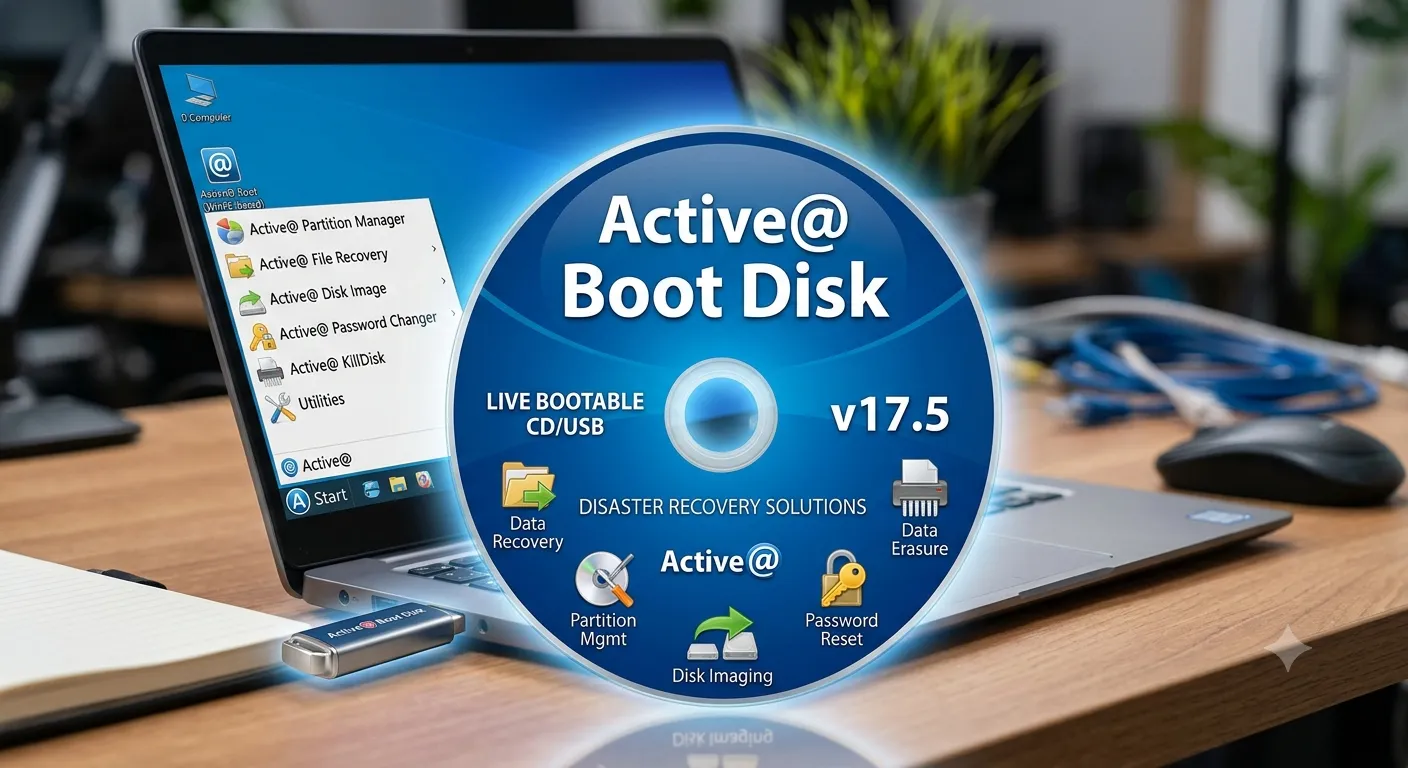
النظام ليس مجرد برنامج عادي، بل هو بيئة تشغيل كاملة مصغرة (Bootable OS) مبنية على نواة Windows PE (بيئة التثبيت المسبق). يتم نسخه إلى ذاكرة USB أو قرص DVD، ليمنح المستخدم واجهة ويندوز رسومية مألوفة تعمل بشكل مستقل تماماً عن نظام التشغيل المعطل على القرص الصلب. بمجرد الإقلاع من هذا الوسيط، يحصل الفني أو المستخدم العادي على سطح مكتب يحتوي على ترسانة من الأدوات القادرة على إصلاح أخطاء الإقلاع، استعادة المحذوفات، نسخ الأقراص، تخطي كلمات المرور، ومسح البيانات بمعايير عسكرية. هذا التكامل هو ما جعله أحد أعرق الأنظمة الاحترافية في تاريخ صيانة الحاسوب.
في هذا المقال، سنغوص في أعماق Active@ Boot Disk، نستعرض أدواته تفصيلياً مع آليات العمل والسيناريوهات العملية، ونحلل تطوره التقني منذ نشأته، ونقدم دراسات حالة واقعية تثبت فاعليته. كما سنتناول الجوانب الأخلاقية والأمنية لاستخداماته المتقدمة، ونرسم خريطة طريق لمستقبل هذه الأنظمة في عصر الحوسبة السحابية والذكاء الاصطناعي. الهدف هو تقديم دليل مرجعي شامل للمحترفين والمتحمسين على حد سواء.
ما هو Active@ Boot Disk؟ النشأة والتطور
[DEV] زيارة محظورة — IP: ::1
وُلد Active@ Boot Disk نتيجة رؤية شركة LSoft Technologies الكندية لتوحيد جميع أدواتها القوية في منصة إقلاع واحدة. قبل هذا النظام، كان على الفنيين استخدام أقراص مرنة متعددة أو أدوات دوس معقدة للوصول إلى القرص الصلب واستعادة الملفات. في أوائل العقد الأول من القرن الحادي والعشرين، ومع انتشار ويندوز XP و2000، أصدرت الشركة الإصدارات الأولى من هذا القرص المنقذ. لم يكن حينها سوى بيئة DOS مُحسّنة، لكنه كان يحمل بالفعل نواة برامجها الشهيرة مثل File Recovery و Partition Recovery.
مع قدوم ويندوز PE كمنصة مرنة من مايكروسوفت، تحول Active@ Boot Disk نقلة نوعية. أصبح بالإمكان بناء واجهة رسومية كاملة تدعم التعريفات الحديثة، شبكات TCP/IP، ونظام ملفات NTFS بشكل أصلي. هكذا انتقل من كونه مجرد أداة طوارئ إلى بيئة عمل متكاملة يمكنها الاتصال بالإنترنت لتحميل التعريفات، تصفح الشبكة، أو رفع الملفات المستعادة إلى وحدات تخزين سحابية. اليوم، يدعم النظام أحدث أنظمة الملفات مثل ReFS و exFAT، وأقراص GPT/UEFI، وتكوينات RAID بأنواعها، مما يجعله قادراً على التعامل مع أحدث أجهزة السيرفرات ومحطات العمل.
بيئة Windows PE: الأساس الذي يقوم عليه النظام الرهيب
[DEV] زيارة محظورة — IP: ::1
لفهم قوة Active@ Boot Disk، يجب استيعاب مفهوم Windows PE (بيئة التثبيت المسبق). إنه نظام تشغيل مصغر من مايكروسوفت، مخصص أصلاً لتثبيت ويندوز واستكشاف أخطائه، ويعمل بالكامل من الذاكرة العشوائية (RAM) دون الحاجة إلى قرص صلب. الميزة الجوهرية هي أن بيئة ويندوز PE تستخدم نفس نواة وتعريفات نظام ويندوز الكامل، ولكن بحجم لا يتجاوز بضع مئات من الميغابايت. هذا يسمح بتشغيل تطبيقات ويندوز القياسية بعد تهيئتها بشكل خاص للعمل في هذه البيئة المحدودة الموارد.
يعتمد قرص Active@ Boot Disk على هذا الأساس، مضيفاً إليه طبقة غلاف رسومي (Shell) مخصصة، ومئات التعريفات الإضافية لأجهزة التخزين والشبكة، ومكتبات البرامج الخاصة بأدوات الشركة. عند الإقلاع، يقوم النظام ببناء رام ديسك (Ramdisk) في الذاكرة، ويفك ضغط ملفاته هناك، ثم يطلق واجهة مستخدم تشبه إلى حد كبير ويندوز 10 أو 11. والنتيجة هي نظام وهمي فائق السرعة لا يمس القرص الصلب المصاب إلا عند الطلب، مما يمنع الكتابة غير المقصودة التي قد تدمر فرص استعادة البيانات.
طريقة إنشاء قرص الإقلاع الفلاشي خطوة بخطوة
[DEV] زيارة محظورة — IP: ::1
يأتي البرنامج الرئيسي Active@ Boot Disk Builder على شكل ملف ISO جاهز، أو أداة تنصيب تفاعلية. العملية المثلى هي استخدام أداة البناء الرسمية (Boot Disk Creator) التي تُثبت على جهاز عامل. تشغّل الأداة، تختار محرك USB الفارغ (بسعة 2 غيغابايت على الأقل) من القائمة المنسدلة، وتضغط "إنشاء". تقوم الأداة تلقائياً بتهيئة الفلاش بنظام ملفات FAT32 لدعم الإقلاع UEFI، ونسخ ملفات Windows PE وأدوات Active@ المدمجة. يمكنك أيضاً إضافة تعريفات مخصصة لأجهزة تخزين نادرة أو تحميل نسخة ISO منفصلة لحرقها على DVD إذا تطلب الأمر.
للمستخدمين المتقدمين، تتوفر خيارات لتعديل صورة القرص: إضافة برامج محمولة (Portable) إضافية، أو حقن تحديثات أمنية، أو حتى تضمين برامج نصية (Scripts) لأتمتة مهام معينة عند الإقلاع. بعد الانتهاء، توصِّل الفلاش بالجهاز المعطل، وتدخل إلى إعدادات BIOS/UEFI لضبط أولوية الإقلاع. في ثوانٍ، يُقلع الجهاز من الفلاش، وتظهر أمامك بيئة ويندوز مألوفة مع أيقونات الأدوات مرتبة على سطح المكتب، جاهزة للانطلاق في عملية الإنقاذ.
Active@ File Recovery: استعادة الملفات حتى بعد التهيئة
[DEV] زيارة محظورة — IP: ::1
تُعد أداة File Recovery القلب النابض لحزمة Active@. تعمل على مبدأ المسح العميق للقطاعات الخام على القرص الصلب بحثاً عن تواقيع (Signatures) أنواع الملفات، مثل FF D8 FF للصور JPEG أو 25 50 44 46 لملفات PDF. عندما يحذف المستخدم ملفاً أو يفرغ سلة المحذوفات، لا يمحو نظام التشغيل البيانات فعلياً، بل يحذف فقط المؤشر من جدول الملفات الرئيسي (MFT في NTFS). تقوم الأداة بتحليل هذه البقايا المتناثرة عبر خوارزميات متقدمة لتعيد بناء الملف حتى لو تمت تهيئة القرص السريعة (Quick Format).
المثال العملي يوضح القوة الحقيقية: تخيل قرصاً صلباً خارجياً بسعة 1 تيرابايت كان يحوي مشروع فيديو ضخم، وتمت تهيئته عن طريق الخطأ. عند تشغيل Active@ File Recovery من قرص الإقلاع، تختار القرص المستهدف وتطلق وضع "المسح الفائق" (SuperScan). بعد عدة ساعات، تعرض الأداة قائمة بآلاف الملفات القابلة للاسترداد، مبوبة بنوعها، مع إمكانية معاينة الصور والمستندات قبل الاستعادة. تدعم الأداة جميع أنظمة الملفات الشهيرة بما فيها NTFS، FAT32، exFAT، وحتى HFS+ و APFS من أجهزة ماك عند توفر دعم القراءة.
Active@ Password Changer: تخطي كلمات المرور دون فقدان البيانات
[DEV] زيارة محظورة — IP: ::1
نسيان كلمة مرور مسؤول النظام في ويندوز 10 أو 11 أو أحد إصدارات ويندوز سيرفر ليس نهاية العالم. تستخدم أداة Password Changer نهجاً هجومياً غير إتلافي: فهي لا "تخمن" كلمة المرور، بل تصل مباشرة إلى قاعدة بيانات مدير الحسابات الأمنية (SAM) الموجودة في المسار C:\Windows\System32\config وتقوم بتعديل تجزئة كلمة المرور المخزنة. العملية سريعة جداً، وتستغرق أقل من دقيقة، وتعيد تعيين كلمة مرور حساب المدير إلى قيمة فارغة أو كلمة مرور جديدة يختارها المستخدم.
من أهم مزايا الأداة أنها لا تسبب أي ضرر لبيانات المستخدم أو تشفير الملفات (EFS) لأنها لا تحاول فك تشفير الملفات، بل تغير آلية المصادقة فقط. إنها تدعم حسابات مايكروسوفت المحلية (Local Accounts) بكفاءة عالية، بينما تتعامل مع الحسابات المرتبطة بالإنترنت (Microsoft Live ID) بطريقة مختلفة عبر تعطيل اشتراط كلمة المرور للدخول المحلي. تحذير أخلاقي واضح: يجب ألا تُستخدم الأداة إلا على الأجهزة التي تملك صلاحية الوصول إليها، لأن تجاوز كلمات مرور الغير دون إذن يعد انتهاكاً صريحاً للقانون في معظم الدول.
Active@ Disk Image: النسخ الاحتياطي الكامل والاستعادة عند الطوارئ
[DEV] زيارة محظورة — IP: ::1
صورة القرص (Disk Image) هي نسخة طبق الأصل من كل قطاع على القرص الصلب، بما فيها نظام التشغيل والتطبيقات والإعدادات والملفات. في حالة انهيار كارثي، يمكن استعادة هذه الصورة إلى قرص جديد خلال دقائق ليعود الجهاز إلى نقطة زمنية سابقة محددة. أداة Disk Image المدمجة تتفوق على الكثير من الحلول المجانية بقدرتها على النسخ الاحتياطي الحي (Hot Backup) باستخدام تقنية Volume Shadow Copy، حيث تنسخ الأقراص حتى أثناء عمل النظام، دون الحاجة إلى إغلاق التطبيقات.
النسخ الاحتياطي التزايدي (Incremental) والتفاضلي (Differential) خياران متقدمان آخران. النسخ التزايدي لا يلتقط سوى التغييرات منذ آخر نسخة، مما يوفر مساحة تخزين هائلة. عند الحاجة، يمكن تركيب ملف الصورة مباشرة من داخل Active@ Boot Disk لاستعراض الملفات داخله كما لو كان قرصاً فعلياً، مما يسمح باستخراج ملف واحد بدلاً من استعادة القرص بكامله. هذا الأسلوب استراتيجي لمسؤولي تكنولوجيا المعلومات حيث يمكنهم الاحتفاظ بنسخ شهرية وأخرى أسبوعية ويومية ضمن سياسة 3-2-1 للنسخ الاحتياطي.
Active@ KillDisk: المسح النهائي طبقاً للمعايير العسكرية
[DEV] زيارة محظورة — IP: ::1
عندما يحين موعد التخلص من وسائط تخزين تحتوي معلومات سرية أو مالية، لا يكفي الحذف أو التهيئة السريعة. تأتي أداة KillDisk لتطبق خوارزميات كتابة متعددة الممرات (Multi-Pass) على كل قطاع مادي، مما يجعل استعادة البيانات مستحيلة حتى باستخدام أجهزة معامل استعادة البيانات المتطورة. تدعم الأداة أكثر من 20 معياراً دولياً، أشهرها DoD 5220.22-M التابع لوزارة الدفاع الأمريكية، ومعيار Gutmann الأسطوري ذي 35 ممراً.
يمكن برمجتها للعمل عبر الشبكة لمسح مجموعة أقراص خوادم كاملة دفعة واحدة. كما تولد تقارير تدقيق مفصلة مع توقيعات رقمية صالحة للأغراض القانونية وإثبات الامتثال للوائح حماية البيانات مثل GDPR و HIPAA. ميزة المسح الانتقائي تسمح بمسح الملفات المحذوفة فقط (Wipe Free Space) دون التأثير على الملفات الموجودة، مما يمنع استرداد المحذوفات القديمة مع بقاء النظام عامل. إنها أداة لا غنى عنها لشركات التمويل والمحاماة والقطاعات التي تتعامل مع بيانات حساسة.
Active@ Partition Recovery: إنقاذ الأقسام التالفة والمحذوفة
[DEV] زيارة محظورة — IP: ::1
جدول الأقسام هو الخريطة التي تخبر نظام التشغيل أين يبدأ كل قسم وأين ينتهي. تلف هذا الجدول، سواء بسبب فيروس، خطأ بشري، أو عطل كهربائي، يجعل القرص الصلب يبدو فارغاً بالكامل. أداة Partition Recovery تقوم بهندسة عكسية لبنية القرص: تمسح الأسطوانة صفر (قطاع الإقلاع الرئيسي MBR أو GPT) وتبحث عن تواقيع أنظمة الملفات عبر القرص كاملاً. عندما تعثر على بداية قسم NTFS مثلاً، فإنها تحلل قطاع الإقلاع الخاص به لتحدد حجمه وموقعه الأصليين.
تقدم الأداة وضعين: المسح السريع الذي يحلل جداول الأقسام المتبقية، والمسح العميق الذي يستغرق وقتاً أطول لكنه يكتشف الأقسام حتى بعد عمليات التقسيم المتعددة وإعادة التهيئة. يمكن للمستخدم معاينة محتويات الأقسام المكتشفة قبل إعادة كتابتها إلى الجدول، مما يؤكد صحة البيانات قبل الالتزام بعملية الإصلاح. دعمها لمخططات GPT و MBR يجعلها متوافقة مع الأقراص الحديثة ذات السعات العملاقة (أكبر من 2 تيرابايت) وأجهزة السيرفرات المزودة بـ UEFI.
الأدوات المساعدة: متصفح، مدير ملفات، مراقبة S.M.A.R.T ومحرر الريجستري
[DEV] زيارة محظورة — IP: ::1
إلى جانب الأدوات المتخصصة، يضم Active@ Boot Disk مجموعة من التطبيقات المساعدة التي تحوله إلى بيئة عمل قائمة بذاتها. المتصفح المدمج خفيف الوزن يسمح بتحميل التعريفات من مواقع الشركات المصنعة مباشرة أثناء الجلسة، أو رفع الملفات المستعادة إلى خدمات التخزين السحابي مثل OneDrive أو Google Drive، مما يتيح إنقاذ الملفات حتى في غياب وسيط تخزين خارجي. مدير الملفات المتكامل يدعم عرض خصائص الأمان لـ NTFS، مما يسهل تعديل الصلاحيات على الملفات المحمية التي منعت النظام الأصلي من الإقلاع.
أداة مراقبة S.M.A.R.T (تقنية المراقبة الذاتية والتحليل وإعداد التقارير) تقرأ بيانات الصحة الداخلية من القرص الصلب، مثل عدد القطاعات التالفة المعاد تخصيصها، ودرجة حرارة التشغيل، وساعات التشغيل الإجمالية. هذا يسمح للفني بتشخيص ما إذا كانت المشكلة برمجية أم أن القرص على وشك الفشل المادي. أخيراً وليس آخراً، محرر سجل النظام (Registry Editor) يتيح تحميل خلايا الريجستري الخاصة بالنظام المعطل (Offline Registry) وتعديل مفاتيحه يدوياً. هذا الحل الأخير ينقذ أنظمة ويندوز التي ترفض الإقلاع بسبب تعارض تعريفات أو خدمات معينة، حيث يمكن تعطيل الخدمة المسببة للمشكلة من خارج النظام بالكامل.
دراسة حالة: إنقاذ سيرفر شركة من الانهيار التام
[DEV] زيارة محظورة — IP: ::1
في صيف 2024، تعرضت شركة خدمات لوجستية متوسطة الحجم لهجوم بفيروس فدية أدى إلى تشفير جميع ملفات سيرفر قاعدة البيانات وتوقف العمليات بالكامل. كان السيرفر يعمل بنظام Windows Server 2022، والأقسام مخفية جزئياً بسبب محاولات الفدية تعديل سجل الإقلاع الرئيسي (MBR). لم تكن هناك نسخة احتياطية حديثة خارج الموقع. استُدعي فريق دعم تكنولوجيا المعلومات ومعه فلاش Active@ Boot Disk.
أُقلع السيرفر من الفلاش، وباستخدام أداة Partition Recovery تم إعادة بناء جدول الأقسام الأصلي الذي حاول الفيروس إفساده. بعد ذلك، باستخدام File Recovery مع خاصية المسح العميق، تم استرداد ملفات قاعدة البيانات (SQL MDF و LDF) التي حُذفت نسخها الأصلية بعد التشفير. لحسن الحظ، كانت خوارزمية الفدية تستبدل الملفات الأصلية بأخرى مشفرة ثم تحذف الأصلية، فبقيت تواقيع الملفات الأصلية سليمة تحت القطاعات غير المستخدمة. تم حفظ البيانات المستردة إلى قرص خارجي متصل عبر USB 3.0. خلال أقل من 8 ساعات، عادت الشركة للعمل بأقل خسائر ممكنة. هذه الحالة تجسد مفهوم "النظام الرهيب" عملياً.
إحصائيات ومؤشرات سوق استعادة البيانات عالمياً
[DEV] زيارة محظورة — IP: ::1
وفقاً لتقرير صادر عن Allied Market Research عام 2025، بلغ حجم سوق برمجيات استعادة البيانات العالمي نحو 13.2 مليار دولار أمريكي، ومن المتوقع أن يتجاوز 24 مليار دولار بحلول عام 2030 بمعدل نمو سنوي مركب قدره 12.8%. يعزى هذا النمو إلى تزايد الهجمات الإلكترونية، وانتشار العمل عن بعد، وتضخم أحجام البيانات. ضمن هذا السوق، تمثل الأدوات القائمة على الإقلاع الخارجي مثل Active@ Boot Disk شريحة متخصصة يقدر حجمها بنحو 800 مليون دولار، وتخدم فنيي الصيانة ومراكز الخدمة.
إحصائيات الاستخدام تظهر أن 65% من حالات استدعاء أدوات إنقاذ الإقلاع كانت بسبب أخطاء نظام التشغيل (أخطاء الإقلاع، تحديثات فاشلة)، و20% بسبب حذف المستخدمين غير المقصود للملفات، و10% بسبب الفيروسات وبرامج الفدية، و5% لأسباب مادية أولية يتم تشخيصها باستخدام S.M.A.R.T قبل الفشل الكامل. كما أن 78% من عمليات الاسترداد باستخدام أدوات كهذه تنجح في استعادة 90% من الملفات المفقودة على الأقل، مما يبرهن على كفاءة المسح الخام مقارنة بالحلول البرمجية داخل النظام المنهار نفسه.
محاكاة حوارية: استشارة فني دعم فني
[DEV] زيارة محظورة — IP: ::1
المستخدم: جهازي المحمول لا يقلع، تظهر رسالة "Boot Device Not Found". لدي Active@ Boot Disk على فلاش، ماذا أفعل أولاً؟
الفني: أهلاً بك. ابدأ بالإقلاع من الفلاش بعد ضبط BIOS. بمجرد دخولك إلى بيئة Active@، افتح أداة Partition Recovery أولاً. حدد القرص الصلب الداخلي وابدأ مسحاً سريعاً. إذا ظهرت أقسامك المفقودة، قم بمعاينة محتوياتها للتأكد من سلامة البيانات، ثم اختر "إعادة بناء جدول الأقسام". في معظم الحالات، هذا يعيد إقلاع الجهاز بعد إعادة التشغيل. إذا لم يفلح ذلك، سننتقل لفحص سلامة القرص باستخدام S.M.A.R.T.
المستخدم: لقد نجحت استعادة الأقسام، ولكن ويندوز يطلب كلمة مرور حساب لا أتذكرها. هل يمكن المساعدة؟
الفني: بالتأكيد، هذا سيناريو متكرر. من سطح مكتب Active@، شغّل Password Changer. اختر مجلد ويندوز المثبت على القرص (عادة C:\Windows)، ثم اختر حساب المدير من القائمة، واضغط "إعادة تعيين كلمة المرور". اترك الحقل فارغاً للدخول بدون كلمة مرور. بمجرد الانتهاء، أعد تشغيل الجهاز وستتمكن من تسجيل الدخول. تذكر أن هذه الأداة للاستخدام المشروع فقط.
خريطة طريق: تطور إصدارات Active@ Boot Disk عبر الزمن
[DEV] زيارة محظورة — IP: ::1
- 2002: الإصدار 1.0 المبني على DOS مع واجهة نصية، يدعم أنظمة FAT16/FAT32 ويحتوي على File Recovery و Password Changer فقط.
- 2006: الإصدار 3.0 المبني على Windows PE 1.5 (من ويندوز XP)، أول واجهة رسومية بدائية، إضافة دعم NTFS.
- 2010: الإصدار 5.0 المبني على Windows PE 3.0 (ويندوز 7)، إضافة Disk Image ودعم شبكات TCP/IP ومتصفح إنترنت.
- 2015: الإصدار 8.0 المبني على Windows PE 5.0 (ويندوز 8.1)، دعم UEFI و Secure Boot، إضافة KillDisk مع تقارير تدقيق.
- 2019: الإصدار 12.0 المبني على Windows PE 10 (ويندوز 10)، دعم NVMe و USB 3.1، إضافة معاينة الملفات قبل الاستعادة.
- 2024: الإصدار 18.0 المبني على Windows PE 11 (ويندوز 11)، دعم ReFS و APFS، تكامل سحابي، وتحسينات الذكاء الاصطناعي لفرز الملفات المستردة.
أولويات التدخل في سيناريوهات الكوارث المختلفة
[DEV] زيارة محظورة — IP: ::1
عند وقوع كارثة، يجب على الفني تحديد أولويات استخدام الأدوات بناءً على طبيعة المشكلة. إذا كانت الأعراض تشير إلى تلف منطقي فقط (رسالة خطأ "No bootable device" أو اختفاء الأقسام)، تكون الأولوية القصوى لـ Partition Recovery، يليها إصلاح سجل الإقلاع باستخدام محرر الريجستري أو أداة إصلاح بدء التشغيل. أما إذا كان الهدف استرجاع ملفات مهمة حُذفت للتو، فتكون File Recovery هي الخطوة الأولى، مع تجنب أي كتابة على القرص المصاب حفاظاً على القطاعات.
في حالات هجمات الفدية، ينصح بالترتيب التالي: أولاً KillDisk لمسح الأجزاء المصابة تماماً إذا كان هناك نسخ احتياطية سيتم استعادتها لاحقاً، أو File Recovery لاسترجاع النسخ الأصلية المحذوفة قبل تطبيق Disk Image لنسخ النظام بعد تنظيفه. الأولوية المطلقة تبقى لفحص S.M.A.R.T: إذا أظهرت القيم الميكانيكية انهياراً وشيكاً (قطاعات مترددة كثيرة)، فيجب عمل صورة طبق الأصل للقرص فوراً بأداة Disk Image قبل أي عملية إصلاح، لأن كل دقيقة تشغيل إضافية قد تكون الأخيرة.
عصف ذهني: استخدامات غير تقليدية لنظام الإقلاع
[DEV] زيارة محظورة — IP: ::1
• استخدام Active@ Boot Disk كمنصة اختبار اختراق أخلاقي (Pen Testing) محمولة: عبر إضافة أدوات تحليل الشبكات والتقاط الحزم المحمولة، يتحول إلى بيئة فحص ثغرات دون أثر.
• تحويل أجهزة الكمبيوتر القديمة إلى "ثرموستات" أو محطات مراقبة: من خلال إقلاعها من الفلاش وتشغيل متصفح فقط يصل إلى لوحة تحكم سحابية لأجهزة إنترنت الأشياء، مما يطيل عمرها ويتجنب تثبيت نظام كامل.
• فحص الأقراص الصلبة المستعملة قبل الشراء: يمكن للمشتري إقلاع البائع من Active@ وتشغيل فحص S.M.A.R.T ومسح KillDisk للتأكد من خلو القرص من القطاعات التالفة والبيانات القديمة، مما يضمن صفقة عادلة وآمنة.
• إنشاء "محطة إنقاذ متنقلة" للفنيين: تهيئة فلاش بسعة 64 غيغابايت يحوي Active@ مضافاً إليه مكتبة تعريفات شاملة، نسخ ISO لأنظمة ويندوز ولينكس، وحزمة برامج محمولة للصيانة، ليصبح مختبراً متكاملاً في الجيب.
تحليل المخاطر: الأبعاد القانونية والأخلاقية لأدوات النظام
[DEV] زيارة محظورة — IP: ::1
قوة Active@ Boot Disk تحمل في طياتها مسؤولية قانونية كبيرة. أداة Password Changer، على سبيل المثال، يمكن استغلالها في اختراق خصوصية الأفراد أو المؤسسات إذا وقعت في الأيدي الخطأ. في العديد من التشريعات، كالقانون الفيدرالي الأمريكي (CFAA) ونظام مكافحة الجرائم المعلوماتية في الدول العربية، يُعتبر تجاوز كلمات المرور دون إذن صريح جريمة يعاقب عليها القانون بالسجن والغرامات. لذلك، ترفق LSoft Technologies تحذيراً واضحاً في البرنامج بأن الأداة مخصصة "فقط للاستخدام على الأجهزة التي تملكها أو لديك تصريح كتابي بإدارتها".
أما KillDisk، فهو سلاح ذو حدين: يمكن استخدامه بشكل مشروع لمسح بيانات شركة قبل التخلص من الأجهزة، أو بشكل تخريبي لمسح خوادم بأكملها عمداً. هنا يأتي دور سجلات التدقيق التي توفرها الأداة لتوثيق عمليات المسح المصرح بها. أما File Recovery، فيطرح إشكالية استرداد بيانات حساسة من أقراص مستعملة لم تمسح بشكل آمن، مما قد يؤدي إلى خرق قوانين حماية البيانات. الحل يكمن في الجمع بين الأدوات: استخدم KillDisk قبل البيع، واستخدم File Recovery فقط لإنقاذ بياناتك الخاصة. الوعي والمسؤولية هما خط الدفاع الأول.
مستقبل أنظمة إنقاذ التشغيل: الذكاء الاصطناعي والسحابة
[DEV] زيارة محظورة — IP: ::1
يتجه الجيل التالي من Active@ Boot Disk نحو دمج الذكاء الاصطناعي في عمليات الاسترداد. تخيل مساعداً افتراضياً داخل بيئة PE يُشخص المشكلة تلقائياً عبر تحليل سجلات النظام (Event Logs) ورسائل الخطأ، ثم يقترح تسلسلاً علاجياً مثالياً. يمكن لخوارزميات التعلم العميق تحسين اكتشاف تواقيع الملفات من خلال التعرف على أنماط البيانات غير المعروفة، وليس فقط التواقيع الثابتة، مما يزيد نسبة استعادة الملفات من قواعد البيانات الاحتكارية وملفات الأجهزة الافتراضية المعقدة.
على صعيد البنية، بدأ التحول نحو "الإنقاذ أولاً إلى السحابة" (Cloud-First Rescue). بدلاً من الحاجة إلى وسيط تخزين محلي لاستقبال الملفات المستعادة، سيُقلع النظام من شريحة صغيرة على اللوحة الأم أو عبر تمهيد الشبكة (PXE)، ويربط مباشرة بخدمة سحابية مشفرة لتحميل صورة نظام احتياطية أو استعادة الملفات إليها. هذا يلغي الاعتماد على منافذ USB أو أقراص خارجية، خاصة في مراكز البيانات التي تدير مئات الخوادم. هكذا يبقى Active@ في طليعة الابتكار، متكيفاً مع عصر الحافة (Edge Computing) والبنى التحتية الافتراضية.
الأسئلة الشائعة
[DEV] زيارة محظورة — IP: ::1
- هل يمكن استخدام Active@ Boot Disk على أجهزة ماك؟
- النظام مبني على Windows PE، لذا فهو مخصص للأجهزة المبنية على معمارية x86/x64 والتي تدعم إقلاع ويندوز. أجهزة ماك الحديثة بمعالجات Apple Silicon لا تدعم ذلك، ولكن يمكن استخدامه على أجهزة ماك القديمة العاملة بمعالجات Intel عبر تفعيل Boot Camp أو الإقلاع الخارجي. لاستعادة ملفات أقراص HFS+ أو APFS، يمكن توصيل قرص الماك داخلياً أو خارجياً بجهاز ويندوز وتشغيل Active@ Boot Disk عليه.
- هل تفقد أداة Password Changer أي بيانات مشفرة بالـ EFS؟
- لا. الأداة لا تمس تشفير نظام الملفات EFS، بل تغير فقط آلية المصادقة لحساب المستخدم. مع ذلك، الملفات المشفرة بـ EFS ستبقى غير قابلة للوصول بعد تغيير كلمة المرور إذا لم تكن تملك نسخة احتياطية من شهادة التشفير. تغيير كلمة المرور لا يفك تشفير الملفات.
- ما الفرق بين المسح السريع والمسح العميق في File Recovery؟
- المسح السريع يحلل جدول الملفات الرئيسي MFT أو ما يماثله للعثور على الملفات المحذوفة حديثاً، وهو يستغرق ثوانٍ إلى دقائق. المسح العميق (SuperScan) يتجاهل الجداول ويقرأ كامل القرص قطاعاً قطاعاً بحثاً عن تواقيع الملفات الخام، وهو ضروري بعد التهيئة أو تلف نظام الملفات، لكنه قد يستغرق ساعات.
مراجع ومصادر موثوقة
[DEV] زيارة محظورة — IP: ::1
هاشتاجات ذات صلة
[DEV] زيارة محظورة — IP: ::1
#ActiveBootDisk #انقاذ_النظام #استعادة_البيانات #تخطي_كلمة_المرور #صيانة_الحاسوب #BootableUSB #KillDisk #PartitionRecovery #نسخ_احتياطي_للطوارئ #WindowsPE #أمن_المعلومات #فني_حواسيب